


Prilagodi prikaz proizvoda za usporedbu
Opis i karakteristike
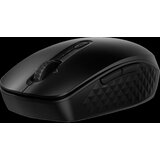
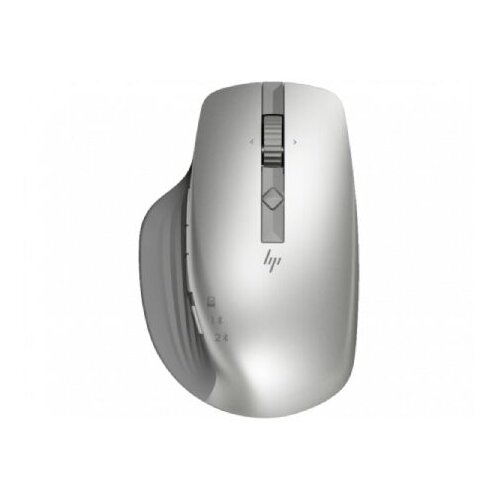
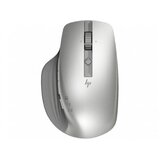
HP Creator 930 bežični miš (1D0K9AA): vrhunska produktivnost i elegancija
Bežični miš HP Creator 930 je elegantan i visokokvalitetan uređaj, posebno dizajniran za kreatore i profesionalce koji zahtijevaju vrhunske performanse i udobnost tijekom dugotrajnog rada.
Ekskluzivni dizajn
Svojim sofisticiranim, modernim izgledom i ergonomskim oblikom, Creator 930 ističe se kao estetski privlačan uređaj koji se lako uklapa u radni prostor.
Napredna preciznost
Senzor visoke rezolucije omogućuje besprijekorno praćenje pokreta i iznimnu preciznost, što je ključno za kreatore i profesionalce koji zahtijevaju preciznost u svakom pokretu.
Prilagodljive opcije
Miš dolazi s prilagodljivim gumbima i programabilnim funkcijama, omogućujući korisnicima da prilagode miš prema svojim individualnim potrebama i radnom okruženju.
Bežična sloboda
Povezivanje putem bežične tehnologije omogućuje slobodu kretanja i eliminaciju neurednih kabela, omogućujući korisnicima veću fleksibilnost i udobnost tijekom rada.
Dugotrajna baterija
S dugim vijekom trajanja baterije, ovaj miš omogućuje neprekinuti rad kroz dulja razdoblja, smanjujući potrebu za čestim punjenjem i produžujući produktivnost.
Bežični miš HP Creator 930 (1D0K9AA) kombinira sofisticirani dizajn, vrhunsku preciznost i prilagodljive opcije, dajući kreatorima i profesionalcima alat za podršku njihovoj produktivnosti i inspiraciji tijekom stvaranja.
Slični proizvodi iz - Miševi

Logitech MX Anywhere 3 Wireless Mouse, Black
Najbolje ponude
Trust miš wless,silent click,Yvi+,red
Najbolje ponude
Logitech M235 Emea Wireless miš, siva
Najbolje ponude
Defender MOUSE ACCURA MM-295 RF BLACK OPTICAL 1600DPI 6P
Najbolje ponude

Rapoo M10 Plus white Wireless Optical Mouse
Najbolje ponude

Deltaco optički miš bežični MS-461
Najbolje ponude
Promjena cijene
Trenutno najbolja ponuda:
77,20 € u Tia mobiteli
Hp 930 video test
Recenzija: bežični miš HP 930 Creator - miš za kreativne profesionalce
Ovo je HP-ov novi bežični miš 930 Creator, a ovo je miš koji HP cilja na kreativne ljude poput mene i možda nekih od vas koji gledate. Dakle, u osnovi, ovo će biti za ljude koji koriste određene aplikacije koje samo žele više kontrole na dohvat ruke jer ovaj miš ima, vjerujem, sedam prilagodljivih gumba na sebi. Dakle, to je mnogo prilagodbi koje možete napraviti. Pogledajmo njegovu stražnju stranu i vidimo što još ima.
Da, ima sedam programibilnih gumba, hiperbrzi kotačić za pomicanje, mogućnost povezivanja s više uređaja putem USB ključa ili korištenjem Bluetootha, USB-C kompatibilnost i punjivu bateriju koja vam može trajati do 12 tjedana bez jednog naplatiti. To je dosta dugo. Također, miš možete koristiti na bilo kojoj ravnoj površini, čak i na staklu, a dolazi s HP-ovim standardnim dvogodišnjim ograničenim jamstvom.
Raspakiranje i prvi dojmovi
U redu, izvadili smo ovu stvar iz kutije. Pusti me da ga izvadim iz ovog posljednjeg plastičnog omota i bum, idemo. Bežični miš HP 930 Creator je u tijelu. Daj da skinem ovo, oh, nisam očekivao da će se to dogoditi. Mislio sam da će se naljepnica samo skinuti, ali da, to je bilo zanimljivo jer sam tražio USB dongle, i izgleda da je ovo vrlo pametan način da budem siguran da ćeš ga pronaći samo ako imaš to.
Dakle, moj prvi dojam o tome kako ovaj miš izgleda je da izgleda dobro. Sviđa mi se njegov srebrni metalik izgled, tako da izgleda elegantno, izgleda vrhunsko, ali nije previše drečavo. Ne vjerujem da ima RGB ili nešto slično, ali stvarno mi se sviđa ova dijamantno brušena završna obrada koju ovdje imaju točno iznad kotačića. Nekako je sličan onome što imaju i na nekim svojim prijenosnim računalima. I onda, izgleda da imamo gumb upravo ovdje, i on bi trebao moći promijeniti brzinu kotačića. Dakle, upravo sada ide korak po korak za veću kontrolu, ali isto tako, možete pritisnuti ovo, i o da, mi zumiramo ovdje, hiper-brzom, hiper-brzom brzinom. A onda, točno ispod ovih gumba, imamo neke grebene ovdje gdje će se odmarati palac na vašoj desnoj ruci.
Ovo je miš za dešnjake, pa mi je žao ljevorukim korisnicima, ali sviđa mi se što imaju ovu teksturu kako bi vam dali malo bolje držanje kada koristite ovaj miš na stolu. Što se tiče samog osjećaja, samo ga premještam na svoj stol upravo ovdje, čini se da se kotrlja dovoljno glatko. Da, ovo je dobar osjećaj, sviđa mi se. Gumbi su stvarno lako dostupni, tako da mogu samo podignuti palac ovdje i mogu bez problema dosegnuti sva tri gumba. Sviđa mi se njihov položaj. Dopustite mi da ovo uparim s nekoliko svojih uređaja i da pogledam neke od drugih prilagodljivih značajki koje imate s ovim.
Prilagodljive značajke i integracija aplikacije
U redu, prvo ću upotrijebiti USB dongle, pa daj da ga ovako uključim. I dopustite da se uvjerim da imate gumb za uključivanje ovdje na dnu da ga uključite, i mislim da bismo trebali, da, spremni smo za polazak, pogledajte to. Dobro, preuzeo sam aplikaciju HP Accessory koja će vam trebati da biste mogli iskoristiti prednosti prilagodljivih značajki. Čini se da sam stigao do mjesta gdje možemo prilagoditi gumbe. Dakle, ovdje ću napraviti gumb broj pet, tako da je to najudaljeniji gumb ovdje na lijevoj strani. Trenutno je postavljeno da ide naprijed, ali ja ću otići na odjeljak Više ovdje.
Čini se da ovdje imamo neke mogućnosti. Možete raditi neke geste, tako da izgleda kao da kada držite gumb pritisnut i napravite gestu udesno ili ulijevo, ili napravite određeni pokret, moći ćete učiniti jednu od ovih stvari kao što je otvaranje određenu aplikaciju ili zumiranje, dupli klik i sve te stvari. Ali mislim da ću ići s Pokretačem, tako da ću izabrati da otvori aplikaciju. Dakle, odlučit ću da ovo otvori Zoom, i u redu, ovdje sam odabrao Zoom. Sada, kada pritisnem ovaj gumb, trebalo bi otvoriti Zoom. Pustite me da pritisnem spremi, a zatim da pritisnem gumb. Boom, evo ga, Zoom je samo tako iskočio.
Ovdje također imate okvir za pretraživanje koji će vam omogućiti traženje određene naredbe. Pa možda tražim sve naredbe koje se bave otvaranjem nečega, pa sam upravo upisao "otvori". Dakle, tamo imate neke naredbe za otvaranje nove kartice ili web-stranice ili određene datoteke ili mape, ili se čak možete prebacivati između nekih svojih otvorenih kartica tamo. Mislim da bih ovo mogao iskoristiti da ga namjenski uvijek otvara moju mapu za preuzimanja jer je stalno, stalno otvaram.
Sada postoje neke aplikacije koje vam daju malo više specijalizirane prilagodbe s gumbima jer je HP radio s njima kako bi osigurao da možete raditi neke različite stvari s njima, a to uključuje Adobe Photoshop i Illustrator, pa čak i Zoom. Dopustite da vam pokažem Zoom. U osnovi možete otići ovdje i pritisnuti gumb Više, a zatim možete pronaći aplikaciju Zoom. Sada možete vidjeti da možete imati jedan od gumba, poput gumba broj pet, za isključivanje i uključivanje zvuka ili mikrofona, što može biti jako korisno. Također, možete imati gumb broj sedam za pokretanje i zaustavljanje videozapisa. I naravno, možete miješati i spajati ove gumbe, tako da je dobra stvar imati te određene aplikacije za koje mislim da ih mnogo ljudi koristi i mogućnost posebnih prilagodbi.
Ali u redu, prestanimo ovdje na trenutak prilagođavati i idemo na karticu osjetljivosti, koja će vam omogućiti da prilagodite osjetljivost pokazivača miša na vašem zaslonu. Dakle, dopustite mi da ovo postavim na 2250, i da, što više idete, brže će vaš pokazivač miša zumirati na vašem zaslonu. Sviđa mi se činjenica da ovu postavku možete postaviti za sve svoje aplikacije ili zapravo možete ući ovdje i odabrati određene aplikacije koje će imati određenu brzinu. Dakle, ako želim imati određenu brzinu za, recimo, ovu aplikaciju za igre bojanja, možda želim da bude malo brža kako bih mogao biti bolji u igri, mogu ovo postaviti da bude malo tamo malo brže. Samo još jedan znak veće prilagodbe uvijek je dobra stvar.
Posljednja kartica koju imamo ovdje je za upravljanje vašom vezom. Ovdje dolje, ovo će vam pokazati sva imena za uređaje s kojima ste ovo povezali, opet do tri. A također, ovo je cool, rubni izgled. To će vam omogućiti da odaberete radnje koje će se izvršiti kada pomaknete miš do ruba zaslona i nastavite se kretati u istom smjeru, uz samo prilagodljive gumbe na mišu. Čini se da ćete moći kontrolirati što će se dogoditi kada prijeđete na gornji lijevi rub. Imate ukupno 13, u osnovi stvari za koje možete koristiti ovaj miš da bi se mogle dogoditi kada napravite određenu radnju. Ovo je lijepo.
I postoji još jedna značajka ovog miša za koju mislim da je prilično cool, a to je mogućnost da možete pomicati kursor miša s jednog računala na drugo bez potrebe da pritisnete ovaj mali gumb za prebacivanje između različitih računala. Prilično je cool, pa ću vam pokazati kako radi. Zaista je jednostavno postaviti. Uglavnom, idete na odjeljak Manage Connection u aplikaciji, a zatim sada odaberete stranu zaslona s kojom želite da ovo radi. Dakle, recimo da imam prijenosno računalo s lijeve strane ovoga, prijeći ću na lijevu stranu ovoga i možda na sredinu zaslona, a zatim pritisnem ovaj padajući okvir, i onda odaberite računalo s kojim to želim učiniti.
I tako se iz nekog razloga moje drugo računalo zove Jimmy, pa ću nastaviti s tim. A sada na računalu Jimmy, samo moram biti siguran da sam također preuzeo aplikaciju HP Accessory na to i spojio se na istu bežičnu mrežu kao ovo računalo. A sada ću napraviti suprotno na tom računalu. Dakle, na desnoj strani tog ekrana, odabrat ću naziv ovog računala. A sada, kada to učinite, mogu dovesti pokazivač miša na lijevu stranu ovoga i za sekundu ili dvije, iskočit će naprijed i iskočiti na tom drugom računalu.
Neki slučajevi upotrebe za ovo bi bili kao da se možda želite streamati dok igrate igrice, a možda je popularna postavka za ljude da imaju jedno računalo koje je posvećeno pokretanju igre, a zatim drugo računalo koje je namijenjeno pokretanju video streama s kamera koje koristiš. Pa, s ovim mišem, moći ćete jednostavno ići između ta dva računala i ne morate čak ni pritisnuti gumb, tako da se u osnovi čini kao da imate postavku s dva monitora, a da ne morate imati nikakve kabele između različita računala. Za to može biti nevjerojatno koristan.
Pozitivne strane:
Negativne strane:
Ovime završava ova video recenzija bežičnog miša HP 930 Creator. Bilo da ste kreativni profesionalac ili jednostavno netko tko želi više mogućnosti kontrole i prilagodbe za svoj miš, bežični miš HP 930 Creator izvrsna je opcija za razmatranje.
Recenzije korisnika
Popularno iz kategorije - Miševi
Novi proizvodi u kategoriji